Teilnehmerliste Vorlage – kostenlos als Excel-Datei
Fertige Teilnehmerliste-Vorlage mit Check-in-Spalte, automatischer Statistik und DSGVO-Hinweisen. Vier Arbeitsblätter, in Excel, Google Sheets und LibreOffice sofort einsatzbereit. Sehen Sie sich unten jede Spalte und jede Formel an, bevor Sie herunterladen.
Was steckt in der Vorlage?
Die Teilnehmerliste-Vorlage teilnehmerliste-vorlage.xlsx enthält vier Arbeitsblätter: die Teilnehmerliste mit zwölf Spalten und Dropdowns für Kategorie, Ticket-Typ und Check-in-Status; ein Statistik-Blatt, das Anzahl, Check-in-Quote, No-Show-Rate und Auslastung selbst berechnet; ein Einstellungen-Blatt für Eventdaten, Auswahllisten und den DSGVO-Hinweistext; sowie eine Druckliste mit Unterschriftenspalte für den Empfang. Eingecheckte Zeilen färben sich grün, doppelte E-Mail-Adressen rot.
- Arbeitsblätter
- 4
- Spalten
- 12
- Zeilen vorbereitet
- 200
- Dateigröße
- 25 KB
Sehen Sie sich die Vorlage an, bevor Sie sie laden
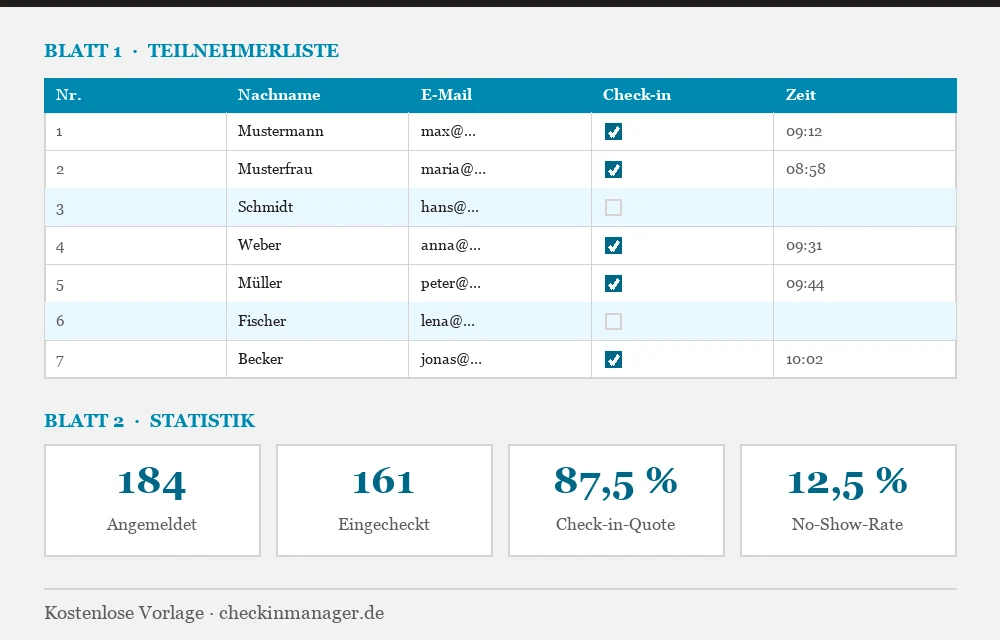
Alle vier Arbeitsblätter, wie sie in der Datei stehen. Wechseln Sie die Blätter über die Reiter und klicken Sie eine Zelle an – die Formelzeile zeigt, was dort wirklich passiert. Kein Download, keine E-Mail-Adresse für diesen Schritt nötig.
… 205 weitere Zeilen sind bereits formatiert und mitgezählt.
Blatt 1 – Teilnehmerliste: Grün = eingecheckt, durchgestrichen = abgesagt, rot = doppelte Adresse. Kategorie, Ticket-Typ und Check-in sind Dropdowns.
Diese Vorschau zeigt den Inhalt der Datei – Spalten, Formeln und Farbregeln sind dieselben. Nur ein Ausschnitt der Spalten ist zu sehen, damit das Raster auf jedem Bildschirm lesbar bleibt.
Passt für Ihre Veranstaltung?
Warum eine Excel-Teilnehmerliste?
Excel ist nach wie vor das meistgenutzte Tool für Teilnehmerlisten bei Events. Laut einer Umfrage unter deutschen Eventplanern nutzen 67 % aller Veranstalter mit weniger als 200 Teilnehmern Excel oder Google Sheets für ihre Gästeverwaltung.
Überall verfügbar
Excel, Google Sheets oder LibreOffice – die Vorlage funktioniert in allen gängigen Tabellenkalkulationen.
Flexibel anpassbar
Spalten hinzufügen, entfernen oder umbenennen – Sie passen die Liste exakt an Ihren Event-Typ an.
Einfach teilbar
Per E-Mail, Cloud oder USB-Stick – Excel-Dateien lassen sich problemlos mit dem Team teilen.
Kostenlos
Keine Lizenzkosten, keine Abos – unsere Vorlage ist komplett kostenlos nutzbar.
Aufbau der Vorlage
Unsere Excel-Vorlage ist so aufgebaut, dass Sie sofort loslegen können. Sie enthält vier Arbeitsblätter:
Teilnehmerliste
Die Hauptliste mit allen Teilnehmerdaten, Check-in-Status und Notizen. Hier tragen Sie alle Gäste ein.
- Vordefinierte Spalten A–L
- Automatische Zeilennummerierung
- Bedingte Formatierung für Check-in-Status
- Filter über alle Spalten
Statistik
Automatische Auswertung mit Formeln: Gesamtzahl, Check-in-Quote, No-Show-Rate und Kategorie-Verteilung.
- ZÄHLENWENN-Formeln
- Prozentuale Auswertung
- Auslastung gegen Kapazität
- Ampel-Farben je Quote
Einstellungen
Dropdown-Werte für Kategorien, Ticket-Typen und Status. Hier passen Sie die Auswahllisten an.
- Anpassbare Dropdown-Listen
- Event-Informationen
- DSGVO-Hinweistext
- Checkliste vor dem Event
Druckliste
Anwesenheitsliste zum Ausdrucken – mit Unterschriftenspalte für den Empfang oder den Teilnahmenachweis.
- Verknüpft mit Blatt 1
- Spalte für Unterschriften
- Kopfzeile auf jeder Seite
- Für A4 hochkant eingerichtet
Alle Spalten im Detail
Die Vorlage enthält 12 vordefinierte Spalten. Hier erklären wir jede einzelne:
| Spalte | Feldname | Beschreibung | Pflicht? |
|---|---|---|---|
A | Nr. | Laufende Nummer (automatisch) | Pflicht |
B | Vorname | Vorname des Teilnehmers | Pflicht |
C | Nachname | Nachname des Teilnehmers | Pflicht |
D | E-Mail-Adresse für Kommunikation | Pflicht | |
E | Telefon | Telefonnummer (optional) | Optional |
F | Organisation | Firma oder Verein | Optional |
G | Kategorie | VIP, Standard, Presse, etc. (Dropdown) | Optional |
H | Ticket-Typ | Eintrittskarte, Tagespass, etc. | Optional |
I | Anmeldedatum | Wann hat sich die Person angemeldet? | Pflicht |
J | Check-in | Ja = eingecheckt, leer = nicht erschienen | Pflicht |
K | Check-in-Zeit | Uhrzeit des Check-ins | Optional |
L | Notizen | Besondere Hinweise, Allergien, etc. | Optional |
Teilnehmerliste erstellen: in 5 Schritten
Sie möchten die Liste lieber selbst aufbauen oder die Vorlage verstehen, bevor Sie sie einsetzen? Diese fünf Schritte führen von der leeren Tabelle zur einsatzfähigen Teilnehmerliste – die Vorlage hat sie bereits alle hinter sich.
Spalten festlegen – und weglassen, was Sie nicht brauchen
Beginnen Sie mit Vorname, Nachname, E-Mail und Anmeldedatum. Jede weitere Spalte muss einen konkreten Zweck haben: Sie werden sie am Eventtag pflegen müssen.
Praxis: Geburtsdatum, vollständige Adresse oder Funktion sind bei den meisten Events unnötig – und laut Datenminimierung sogar unzulässig.
Kopfzeile fixieren und Filter aktivieren
Schreiben Sie die Feldnamen in eine einzige Kopfzeile, markieren Sie sie und wählen Sie „Ansicht → Fenster einfrieren“ sowie „Daten → Filter“.
Praxis: Ohne fixierte Kopfzeile scrollen Sie ab Zeile 30 im Blindflug.
Dropdowns statt Freitext für Kategorie und Status
Legen Sie die erlaubten Werte auf einem zweiten Blatt ab und binden Sie sie über „Daten → Datenüberprüfung → Liste“ ein.
Praxis: „Ja“, „ja“ und „J“ sind für Excel drei verschiedene Werte – Dropdowns sind die Voraussetzung dafür, dass die Zählformeln stimmen.
Check-in-Spalte und bedingte Formatierung ergänzen
Eine Spalte für den Check-in-Status, eine für die Uhrzeit. Über „Bedingte Formatierung“ färben Sie eingecheckte Zeilen automatisch ein.
Praxis: Mit Strg + Umschalt + Punkt tragen Sie die aktuelle Uhrzeit fest ein – ohne Formel, die sich morgen wieder ändert.
Auswertung auf ein eigenes Blatt legen
Berechnen Sie Angemeldete, Eingecheckte und Quote mit ZÄHLENWENN auf einem separaten Statistik-Blatt, damit die Liste selbst schlank bleibt.
Praxis: Beispiel: =ZÄHLENWENN(J5:J214;"Ja") zählt alle Check-ins, =ZÄHLENWENN(J5:J214;"Ja")/ANZAHL2(B5:B214) ergibt die Quote.
Vorlage und Toolkit herunterladen
Eine E-Mail-Adresse, zwei Dateien: die Excel-Vorlage, die Sie oben gesehen haben, und das Teilnehmerlisten-Toolkit 2026 als PDF. Das Toolkit enthält die rechtlichen und organisatorischen Bausteine, die sich nicht in eine Tabelle packen lassen:
- Muster-Einwilligungserklärung in vier Bausteinen (Anmeldung, Fotos, Newsletter, Sponsoren)
- DSGVO-Checkliste mit 14 Punkten zum Abhaken
- Löschkonzept mit konkreten Aufbewahrungsfristen und Löschprotokoll
- Excel-Formel-Spickzettel (Zählen, Prüfen, Aufbereiten)
- Check-in-Ablaufplan für den Eventtag
- Anwesenheitsliste zum Ausdrucken, die nur Name und Unterschrift erfasst
Keine Rechtsberatung – aber Formulierungen und Fristen, die Sie direkt übernehmen und an Ihre Veranstaltung anpassen können.
DSGVO-Anforderungen für Teilnehmerlisten
Seit der DSGVO (2018) gelten strenge Regeln für die Verarbeitung personenbezogener Daten. Auch eine einfache Excel-Teilnehmerliste fällt darunter. Hier die wichtigsten Punkte:
Zweckbindung
Daten dürfen nur für den angegebenen Zweck (Event-Verwaltung) verwendet werden.
Datenminimierung
Nur die Daten erheben, die wirklich benötigt werden. Keine „Nice-to-have“-Felder.
Einwilligung dokumentieren
Teilnehmer müssen der Datenverarbeitung zustimmen. Unsere Vorlage enthält ein Einwilligungsfeld.
Löschfrist einhalten
Daten nach dem Event löschen (empfohlen: 30 Tage, max. 6 Monate bei steuerlicher Relevanz).
Zugriff beschränken
Nur autorisierte Personen dürfen auf die Liste zugreifen. Passwortschutz empfohlen.
Auskunftsrecht gewährleisten
Teilnehmer können jederzeit Auskunft über ihre gespeicherten Daten verlangen.
Anmeldeliste, Anwesenheitsliste, Präsenzliste oder Einlassliste?
„Teilnehmerliste“ meint je nach Anlass etwas anderes – ob Sie sie Teilnahmeliste, Präsenzliste, Anmeldeliste oder Einlassliste nennen, entscheidet der Zweck, nicht die Tabelle. Die Vorlage deckt alle Phasen ab – entscheidend ist, welches Blatt Sie benutzen:
| Sie brauchen … | Wann | So nutzen Sie die Vorlage |
|---|---|---|
| Anmeldeliste | Vor dem Event – wer hat sich registriert? | Blatt 1 ohne die Check-in-Spalten füllen. Spalte I dokumentiert, wann die Anmeldung eingegangen ist. |
| Teilnehmerliste | Am Eventtag – wer ist eingeladen und wer da? | Blatt 1 vollständig nutzen; Spalten J und K erfassen Status und Uhrzeit, Blatt 2 zeigt die Quote. |
| Anwesenheitsliste | Als Nachweis – wer war nachweislich vor Ort? | Blatt 4 „Druckliste“ ausdrucken und unterschreiben lassen. Pflicht bei Schulungen, Fortbildungen und Förderprojekten. |
| Mitgliederliste | Im Verein – Mitgliederversammlung und Stimmrecht | Kategorie-Dropdown auf Mitgliedsarten umstellen und eine Spalte für Mitgliedsnummer bzw. Stimmrecht ergänzen. |
| Teilnahmeliste | Bei Kursen und Trainings – über mehrere Termine hinweg | Blatt 4 „Druckliste“ je Termin ausdrucken und das Datum in der Kopfzeile eintragen. So entsteht pro Kurstag ein eigener, unterschriebener Nachweis. |
| Präsenzliste | Bei Fortbildungen mit Nachweispflicht (z. B. CME) | Blatt 4 nutzen – Name, Unterschrift und Datum stehen bereits als Spalten bereit. Für Fortbildungspunkte zusätzlich Uhrzeit von/bis ergänzen. |
| Einlassliste | Am Eingang – wer darf herein? | Blatt 4 „Druckliste“ nach Nachname sortieren und ausdrucken. Die Unterschriftenspalte dient als Quittung für Ticket oder Bändchen. |
Welches Format ist das richtige?
Excel / XLSX
Erste Wahl, wenn gezählt, gefiltert oder ausgewertet wird. Nur hier funktionieren Statistik-Blatt und bedingte Formatierung vollständig.
Google Sheets
Sinnvoll, wenn mehrere Personen gleichzeitig eintragen. XLSX in Drive hochladen, öffnen – Formeln werden übernommen.
Word / PDF
Nur für die Anwesenheitsliste auf Papier. Nutzen Sie dafür Blatt 4 und drucken Sie es als PDF – Word rechnet nicht mit.
Ein Hinweis zu Google Sheets: Nach dem Hochladen in Google Drive rechnet Sheets die Formeln automatisch um. Sie müssen lediglich Semikolons in Kommas ändern, wenn Sie eigene Formeln ergänzen – die mitgelieferten funktionieren in beiden Programmen.
Vorlage an Ihren Event-Typ anpassen
Je nach Event-Typ benötigen Sie unterschiedliche Felder. Hier unsere Empfehlungen:
Firmen-Event
- Abteilung
- Kostenstelle
- Essenwunsch
- Parkplatz benötigt
Workshop / Seminar
- Vorkenntnisse
- Zertifikat gewünscht
- Session-Auswahl
- Rechnungsadresse
Hochzeit
- Tischzuordnung
- Menüwahl
- Allergien
- Begleitperson
Sportveranstaltung
- Startnummer
- T-Shirt-Größe
- Altersklasse
- Notfallkontakt
Verein / Gemeinde
- Mitgliedsnummer
- Beitragsstatus
- Funktion/Amt
- Stimmrecht
Konferenz
- Track-Auswahl
- Networking-Opt-in
- Anreise-Info
- Hotelreservierung
Excel vs. digitale Event-Tools
Excel ist ein guter Startpunkt, aber ab einer gewissen Eventgröße stoßen Sie an Grenzen. Hier ein ehrlicher Vergleich:
| Kriterium | Excel | Digitales Tool |
|---|---|---|
| Kosten | Kostenlos | Kostenlos bis Premium |
| Einrichtungszeit | 5 Minuten | 10 Minuten |
| Check-in am Event | Manuell (Haken setzen) | QR-Code-Scan in Sekunden |
| Echtzeit-Übersicht | Nicht möglich | Live-Dashboard |
| Mehrere Geräte | Konflikte möglich | Synchron auf allen Geräten |
| DSGVO | Eigenverantwortung | Integriert |
| Automatische Mails | Nicht möglich | Bestätigungen & Erinnerungen |
| Skalierbarkeit | Bis ca. 200 Teilnehmer | Unbegrenzt |
| Ideal für | Kleine Events, interne Meetings | Alle Event-Größen |
Woran Sie merken, dass die Tabelle nicht mehr reicht
Zwei Leute am Empfang, eine Datei
Excel kennt keinen gleichzeitigen Zugriff. Wer parallel eincheckt, überschreibt die Haken des Kollegen – oder arbeitet mit zwei Listen, die nicht zusammenpassen.
Namen suchen statt Gäste begrüßen
Ab rund 80 Personen kostet jedes Scrollen und Strg+F Sekunden. Bei 150 Gästen sind das 20 Minuten Wartezeit, die sich am Eingang aufstaut.
Keine Zahl, wenn Sie sie brauchen
Wie viele fehlen noch? In Excel erst nach dem Speichern, Neuberechnen und Nachzählen – nicht in dem Moment, in dem der Caterer fragt.
Erinnerungen kann Excel nicht senden
No-Shows entstehen, weil niemand nachfasst. Eine Tabelle verschickt keine Bestätigung und keine Erinnerung 24 Stunden vorher.
Praxis-Tipps für Ihre Teilnehmerliste
Backup erstellen
Speichern Sie vor dem Event eine Kopie der Liste. Falls am Eventtag etwas schiefgeht, haben Sie immer ein Backup.
Alphabetisch sortieren
Sortieren Sie die Liste nach Nachnamen. So finden Sie Teilnehmer am Check-in-Schalter schneller. Markieren Sie dabei immer die ganze Zeile.
Druckversion vorbereiten
Nutzen Sie Blatt 4 für den Check-in vor Ort – größere Schrift, breitere Spalten und eine Spalte für Unterschriften.
Bedingte Formatierung nutzen
Markieren Sie eingecheckte Teilnehmer automatisch farbig. So sehen Sie auf einen Blick, wer noch fehlt.
Daten nach dem Event löschen
Löschen Sie personenbezogene Daten spätestens 30 Tage nach dem Event – und denken Sie an Kopien in Mail-Anhängen, Cloud-Versionen und Ausdrucken.
Passwortschutz aktivieren
Schützen Sie die Excel-Datei mit einem Passwort: Datei → Informationen → Arbeitsmappe schützen.
Häufige Fragen
Ist die Vorlage wirklich kostenlos?
Warum muss ich eine E-Mail-Adresse angeben?
Kann ich die Vorlage in Google Sheets verwenden?
Für wie viele Teilnehmer ist die Vorlage geeignet?
Wie erstelle ich daraus eine Anwesenheitsliste zum Ausdrucken?
Wie speichere ich die Teilnehmerliste als PDF zum Unterschreiben?
Brauche ich für jeden Kurstermin eine eigene Liste?
Kann ich die Vorlage für mehrere Events verwenden?
Wie importiere ich die Excel-Liste in Checkinmanager?
Welche Excel-Version benötige ich?
Kann ich zusätzliche Spalten hinzufügen?
Vorlage geladen – und am Eventtag?
Die Excel-Vorlage trägt Sie bis zum Empfangstisch. Wenn dort Schlange steht, mehrere Personen gleichzeitig einchecken oder Sie live sehen wollen, wer noch fehlt, ist der Punkt gekommen, an dem eine Tabelle bremst. Checkinmanager übernimmt Ihre Liste per CSV-Import – die Spalten der Vorlage passen ohne Nacharbeit.
Kostenloser Tarif ohne Zeitlimit · Keine Kreditkarte · DSGVO-konform, Server in Deutschland
Weitere Vorlagen zum Herunterladen – Anmeldeformular als PDF und Word, Checklisten zum Umgang mit Teilnehmerdaten: Übersicht aller Vorlagen