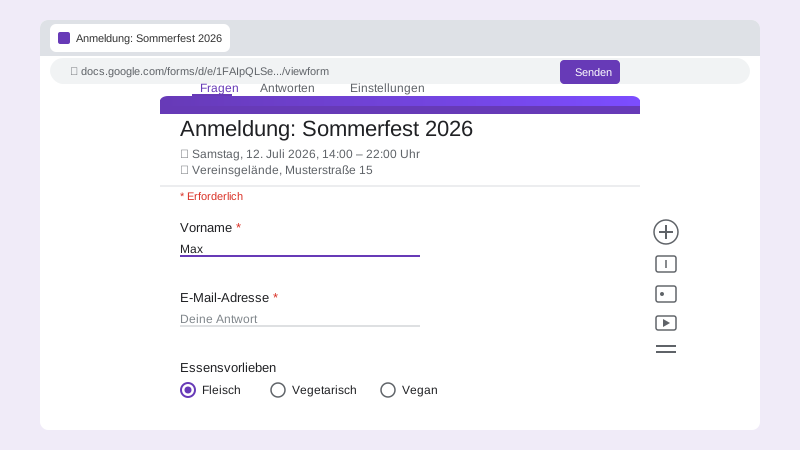
Wir nutzen für unsere eigenen Events ein Google Formular als Anmeldeformular – und haben es direkt auf unserer Website eingebettet. Daher zeigen wir dir den kompletten Vorgang an einem echten, praktischen Beispiel. Grundsätzlich spielt es keine Rolle, ob deine Website auf WordPress, Joomla, Wix oder einem anderen CMS läuft – das Vorgehen ist überall gleich.
Das Wichtigste auf einen Blick
1. Google Forms aufrufen
Um in den Bereich mit Google Formularen zu kommen, logge dich mit deinem Google-Konto ein. Danach hast du zwei Möglichkeiten:
Methode 1: Direkt-Link
Gehe direkt zu forms.google.com – du landest sofort in der Formular-Übersicht.
Methode 2: Über das Google-Menü
Klicke auf das 9-Punkte-Raster (oben rechts neben deinem Profilbild) und scrolle nach unten. Dort findest du den Punkt „Formulare".
2. Formular erstellen & anpassen
Sobald du in der Formular-Übersicht bist, hast du zwei Optionen: ein leeres Formular starten oder eine der Google-Vorlagen nutzen. Für eine Event-Anmeldung empfehlen wir, mit einem leeren Formular zu starten – so hast du volle Kontrolle.
Neues Formular anlegen
Klicke auf das + Symbol oder wähle „Leeres Formular". Du landest direkt im Bearbeitungsmodus.
Titel und Beschreibung festlegen
Gib deinem Formular einen klaren Titel und füge eine Beschreibung mit allen wichtigen Event-Infos hinzu:
„Anmeldung: Sommerfest 2026"
📅 Samstag, 12. Juli 2026, 14:00 – 22:00 Uhr
📍 Vereinsgelände, Musterstraße 15
🎉 Live-Musik, Grillbuffet, Kinderprogramm
3. Die richtigen Felder hinzufügen
Jetzt kommt der wichtigste Teil: die Felder für dein Anmeldeformular. Klicke auf das + Symbol rechts neben einer Frage, um neue Felder hinzuzufügen.
Pflichtfelder (unbedingt nötig)
Optionale Felder (je nach Event)
Fragetypen im Überblick
| Fragetyp | Beschreibung | Ideal für |
|---|---|---|
| Kurzantwort | Einzeilige Texteingabe | Name, E-Mail, Telefon |
| Absatz | Mehrzeilige Texteingabe | Anmerkungen, Sonderwünsche |
| Multiple Choice | Eine Antwort aus mehreren | Essensvorlieben, T-Shirt-Größe |
| Kontrollkästchen | Mehrere Antworten möglich | Workshop-Auswahl, Interessen |
| Dropdown | Auswahl aus einer Liste | Anzahl Personen, Zeitslot |
| Datum | Datumsauswahl mit Kalender | Geburtsdatum, Anreisedatum |
4. Design & Einstellungen anpassen
Design personalisieren
Klicke auf das Palette-Symbol oben rechts, um das Aussehen anzupassen:
- 🎨 Farbe wählen – passend zu deinem Event oder Branding
- 🖼️ Header-Bild hochladen – ideal: 1600 × 400 Pixel
- 📝 Schriftart auswählen – für einen professionellen Look
Wichtige Einstellungen
Klicke auf das Zahnrad-Symbol für die Formular-Einstellungen:
So kannst du Teilnehmer später kontaktieren.
Teilnehmer erhalten eine Bestätigungs-E-Mail.
Z.B. „Danke für deine Anmeldung! Wir freuen uns auf dich."
Achtung: Dies erfordert, dass Teilnehmer mit Google eingeloggt sind!
5. HTML-Code zum Einbetten kopieren
Jetzt geht es richtig los! Sobald du in der Bearbeitungsansicht deines Formulars bist, klickst du oben rechts auf „Senden", um den HTML-Code abzurufen.
Auf „Senden" klicken
Der Button befindet sich oben rechts in der Bearbeitungsansicht. Es öffnet sich ein Dialog mit verschiedenen Versandoptionen.
Einbetten-Tab wählen
Im Senden-Dialog siehst du drei Reiter: E-Mail, Link und Einbetten (die spitzen Klammern < >). Klicke auf den Einbetten-Reiter.
Größe anpassen & Code kopieren
Stelle die Breite und Höhe ein. Wir empfehlen:
Breite: 640 Höhe: 900Klicke dann auf „Kopieren", um den iframe-Code in die Zwischenablage zu kopieren.
So sieht der Code aus
<iframe src="https://docs.google.com/forms/d/e/DEINE-FORM-ID/viewform?embedded=true" width="640" height="900" frameborder="0" marginheight="0" marginwidth="0">Wird geladen…</iframe>6. Auf Website einbinden (WordPress & Co.)
Wie bereits erwähnt, spielt dein CMS (Redaktionssystem) keine Rolle – HTML einfügen funktioniert überall. Hier zeigen wir die gängigsten Plattformen:
WordPress
- Öffne die Seite oder den Beitrag im Editor
- Füge einen „Eigenes HTML"-Block hinzu
- Füge den kopierten iframe-Code ein
- Speichern & Vorschau prüfen
Wix
- Öffne den Wix Editor
- Klicke auf „Hinzufügen" → „Einbettungen" → „HTML einbetten"
- Füge den iframe-Code ein
- Größe anpassen & veröffentlichen
Squarespace
- Seite bearbeiten → Block hinzufügen
- Wähle „Code" als Block-Typ
- Füge den iframe-Code ein
- Speichern & testen
Eigene HTML-Seite
- Öffne deine HTML-Datei
- Füge den iframe-Code an der gewünschten Stelle ein
- Speichern & im Browser testen
7. So sieht das Ergebnis aus
Und so sieht das Ergebnis aus, wenn du dein Google Formular per iframe eingebettet hast: Das Formular erscheint direkt auf deiner Seite, Besucher können es ausfüllen, ohne deine Website zu verlassen.
8. Tipps für die perfekte Einbettung
Richtige Größe wählen
Richte die Größe an der mobilen Ansicht aus. Wir empfehlen 640 × 900 Pixel als Ausgangswert. Teste auf verschiedenen Geräten.
Responsive machen
Setze width="100%" statt eines festen Werts, damit sich das Formular an die Bildschirmbreite anpasst.
Höhe großzügig wählen
Lieber etwas mehr Höhe einstellen, damit kein Scrollbalken im iframe erscheint. 800–1000px sind ein guter Richtwert.
Rahmen entfernen
Setze frameborder="0" und optional style="border:none" für ein nahtloses Erscheinungsbild.
Mobil testen
Prüfe das eingebettete Formular unbedingt auf dem Smartphone. Google Forms ist zwar responsive, aber die iframe-Größe muss stimmen.
Lazy Loading nutzen
Füge loading="lazy" zum iframe hinzu, damit das Formular erst geladen wird, wenn es sichtbar wird.
Optimierter iframe-Code
<iframe
   src="https://docs.google.com/forms/d/e/DEINE-ID/viewform?embedded=true"
   width="100%"
   height="900"
   frameborder="0"
   style="border: none; max-width: 640px; margin: 0 auto; display: block;"
   loading="lazy"
   title="Anmeldeformular"
>Wird geladen…</iframe>9. Bewertung: Lohnt sich Google Forms?
Google Forms ist ein mega gutes Tool für einfache Anmeldungen: Es ist kostenlos, lässt sich intuitiv erstellen und einfach auf jede Website einbetten. Egal ob Blog, Vereinsseite oder Portfolio – es gibt immer einen sinnvollen Einsatzzweck für Anmeldeformulare.
10. Grenzen von Google Forms für Events
Für einfache Anmeldungen ist Google Forms super. Bei professionellen Events stößt du aber an Grenzen:
Du kannst nicht festlegen, dass z.B. nur 50 Plätze verfügbar sind.
Wenn dein Event voll ist, gibt es keine automatische Wartelisten-Funktion.
Keine Möglichkeit, Teilnehmer per QR-Code einzuchecken.
Ticket-Verkauf oder Teilnahmegebühren sind nicht möglich.
Teilnehmer können ihre Anmeldung nicht selbst ändern oder stornieren.
Daten werden auf US-Servern gespeichert. Informiere Teilnehmer in deiner Datenschutzerklärung.
Das Google-Logo ist immer sichtbar. Eigene Domains oder White-Label nicht möglich.
11. Bessere Alternativen für professionelle Events
Wenn du mehr brauchst als ein einfaches Formular, gibt es spezialisierte Event-Tools:
🚀 Checkinmanager
Event-Anmeldung mit QR-Code-Check-in, Teilnehmerlimits, automatischen Bestätigungs-E-Mails und DSGVO-konform auf deutschen Servern.
Kostenlos bis 50 TeilnehmerMicrosoft Forms
Ähnlich wie Google Forms, aber im Microsoft-Ökosystem. Gut für Unternehmen mit Microsoft 365.
Kostenlos mit Microsoft-KontoTypeform
Bekannt für schönes, interaktives Design. Ideal für Umfragen und Feedback.
Kostenlos bis 10 Antworten/MonatEventbrite
Spezialisiert auf Event-Management mit Ticketing und Promotion.
Kostenlos für kostenlose Events12. Häufige Fragen (FAQ)
Ist Google Forms wirklich komplett kostenlos?
Ja, Google Forms ist zu 100 % kostenlos. Du brauchst nur ein Google-Konto. Keine versteckten Kosten, keine Begrenzung bei Formularen oder Antworten.
Kann ich das Formular auf jeder Website einbetten?
Ja! Der iframe-Code funktioniert auf jeder Website – egal ob WordPress, Wix, Squarespace, Joomla oder eine eigene HTML-Seite. Du brauchst nur die Möglichkeit, HTML-Code einzufügen.
Welche Größe soll ich für den iframe wählen?
Wir empfehlen eine Breite von 100% (oder 640px) und eine Höhe von 800–1000px. Teste auf dem Smartphone und passe die Höhe an, bis kein Scrollbalken mehr erscheint.
Wie verhindere ich Doppel-Anmeldungen?
Aktiviere „Auf 1 Antwort beschränken" in den Einstellungen. Beachte: Dies erfordert, dass Teilnehmer mit ihrem Google-Konto eingeloggt sind.
Kann ich Bestätigungs-E-Mails senden?
Google Forms kann eine einfache Antwort-Quittung senden. Für personalisierte Bestätigungs-E-Mails nutze das Add-on „Form Notifications" oder ein spezialisiertes Event-Tool.
Ist Google Forms DSGVO-konform?
Google bietet einen Auftragsverarbeitungsvertrag (AVV) an. Für die meisten Fälle nutzbar, wenn du eine Datenschutz-Einwilligung einholst und auf die US-Datenverarbeitung hinweist. Für sensible Daten empfehlen wir ein Tool mit deutschen Servern.
Wie exportiere ich die Anmeldungen?
Klicke auf „Antworten" → grünes Sheets-Symbol. Von dort kannst du als Excel (.xlsx) oder CSV exportieren.
Kann ich ein Teilnehmerlimit setzen?
Nicht direkt in Google Forms. Nutze das kostenlose Add-on „Form Limiter", das das Formular nach einer bestimmten Anzahl von Antworten automatisch schließt.
Fazit
Google Forms ist ein hervorragendes, kostenloses Tool für Event-Anmeldungen. Das Erstellen dauert keine 10 Minuten, und mit dem iframe-Code kannst du das Formular auf jeder Website einbetten – egal welches CMS du nutzt.
Für einfache Veranstaltungen, Vereinsabende oder Workshops ist Google Forms oft völlig ausreichend. Erst wenn du Funktionen wie Teilnehmerlimits, QR-Code-Check-in, automatische Bestätigungs-E-Mails oder Ticketverkauf brauchst, lohnt sich der Umstieg auf ein spezialisiertes Event-Tool wie Checkinmanager.
Mehr als ein Formular?
Checkinmanager bietet Anmeldung, QR-Code-Check-in & Teilnehmerverwaltung in einem Tool – kostenlos starten.