

Hand aufs Herz: Wer hat nicht schon mal bei einer Konferenz mit 300+ Leuten den Überblick verloren? „Waren im Panel ‚KI im Marketing' jetzt 80 oder 120 Teilnehmer?" – Wenn du solche Fragen kennst, ist dieser Artikel für dich.
Ich zeige dir Schritt für Schritt, wie du eine Konferenz mit personalisierten Badge-Stickern (Name + Firma + QR-Code) und Smartphone-Scanning planst. Das Beste: Dein Team scannt mit den eigenen Handys – keine Extra-Hardware nötig.
- Die Ausgangslage: Sticker, Seriendruck & das Problem
- Was du wirklich brauchst
- QR-Code oder Barcode? Kurze Entscheidungshilfe
- So läuft der Scan-Prozess vor Ort
- Panel-Zuordnung: Das Herzstück
- Dein Team in 5 Minuten startklar machen
- Nach dem Event: Auswertung & Reports
- Die ultimative Checkliste
- Nützliche Tools & Ressourcen
Die Ausgangslage: Sticker, Seriendruck & das Problem

Viele Konferenz-Organisatoren – vielleicht auch du – arbeiten aktuell so:
- Teilnehmerliste in Excel pflegen
- QR-Codes über einen Word-Seriendruck generieren (z.B. mit dem TEC-IT Barcode Add-in für Word)
- Badge-Sticker drucken: Name, Firma, QR-Code
- Am Event-Tag: Sticker verteilen und… hoffen, dass alles klappt 😅
Das Problem? Die Badges sehen super aus, aber der Scan-Prozess fehlt. Du hast zwar QR-Codes auf den Stickern, aber kein System, das die Scans erfasst, dem richtigen Panel zuordnet und dir am Ende sagt, wer wo war.
Was du wirklich brauchst
Vergiss komplizierte Hardware-Setups. Für eine Konferenz mit Badge-Scanning brauchst du genau drei Dinge:
Badges mit QR-Code
Personalisierte Sticker mit eindeutigem QR-Code pro Teilnehmer
Smartphones
Die eigenen Handys deines Teams – iPhone oder Android, egal
Scan-Software
Eine Web-App, die Scans erfasst und Panels zuordnet
Das war's. Kein Barcode-Scanner für 500 €, keine spezielle App aus dem App Store, kein IT-Team vor Ort. Moderne Web-basierte Lösungen wie der Checkinmanager laufen direkt im Browser – dein Team öffnet eine URL und kann sofort losscannen.
QR-Code oder Barcode? Kurze Entscheidungshilfe

Kurze Antwort: Nimm QR-Codes. Lange Antwort:
✅ QR-Code
- Scanbar aus jedem Winkel (360°)
- Funktioniert super mit Smartphone-Kameras
- Fehlerkorrektur eingebaut – auch bei Kratzern lesbar
- Kompakt: passt auf jeden Badge
- Kann bis zu 4.296 Zeichen speichern
TN-00142 oder eine UUID). Nicht den ganzen Namen reinpacken – das macht den Code unnötig komplex. Die Teilnehmerdaten liegen im System, der QR-Code ist nur der Schlüssel. Mindestgröße: 2 × 2 cm, schwarz auf weiß, Fehlerkorrektur-Level M. Mehr dazu bei QR Code Generator.
So läuft der Scan-Prozess vor Ort

Stell dir vor: Es ist 9:00 Uhr, die ersten Teilnehmer strömen rein. Dein Team steht an den Panel-Eingängen. So sieht der Ablauf aus:
Dein Team-Mitglied öffnet die Web-App und wählt das aktuelle Panel aus dem Dropdown. Z.B. „Panel A: KI im Marketing, 10:00–11:00".
Smartphone-Kamera auf den QR-Code richten. Dauert unter 1 Sekunde. Es piept, der Name erscheint auf dem Display: ✅ „Max Mustermann – Firma XY".
Weiter geht's. Bei 500+ Teilnehmern pro Stunde kein Problem. Falls jemand doppelt gescannt wird: Warnung erscheint automatisch.
Nächstes Panel? Ein Tap auf den Dropdown, neues Panel auswählen, weiter scannen. Alle Daten werden automatisch dem richtigen Panel zugeordnet.
Panel-Zuordnung: Das Herzstück

Das ist der Punkt, an dem die meisten DIY-Lösungen scheitern. Du brauchst nicht nur einen Scanner – du brauchst ein System, das weiß, welches Panel gerade läuft.
Die Idee ist simpel: Für jedes Panel (oder Networking-Format, Workshop, Keynote…) legst du im System ein eigenes Event an. Dein Team wählt vor dem Scannen das aktuelle Event aus. Fertig – jeder Scan wird automatisch zugeordnet.

Dein Team in 5 Minuten startklar machen

Einer der größten Vorteile von Web-basierten Scannern: Null Setup-Aufwand. Kein App Store, kein Download, kein „Welche Version hab ich nochmal?". So briefst du dein Team:
WLAN checken
Stabiles WLAN am Veranstaltungsort? Check. Falls nicht: Mobile Daten als Backup. Teste das vorher! Nichts ist peinlicher als WLAN-Probleme um 9:00 Uhr.
URL öffnen
Dein Team öffnet die Scanner-URL im Browser (Chrome oder Safari). Tipp: Als Lesezeichen auf dem Homescreen speichern – sieht aus wie eine App.
Kamera erlauben
Beim ersten Mal fragt der Browser nach der Kamera-Berechtigung. Einmal „Erlauben" tippen – fertig. Dauert 3 Sekunden.
Losscannen!
Panel auswählen, Badge scannen, Bestätigung sehen. Mach vorher einen Testlauf mit 5 Test-Badges – dann bist du safe.
Nach dem Event: Auswertung & Reports
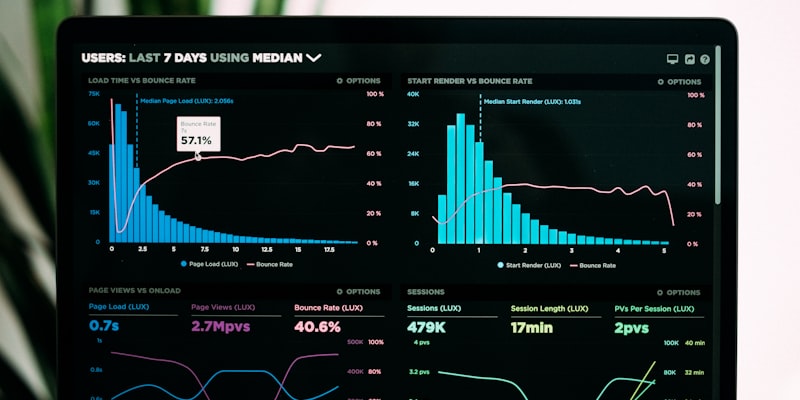
Die Konferenz ist vorbei, alle sind happy – und jetzt? Jetzt kommt der Teil, den deine Sponsoren und dein Chef lieben werden: harte Zahlen.
Teilnehmer pro Panel
„Panel A hatte 142 Teilnehmer, Panel B nur 67" – sofort sichtbar.
Zeitlicher Verlauf
Wann kamen die meisten? Gab es einen Engpass um 10:15?
Individuelle Teilnahme
Welche Panels hat Frau Müller von Sponsor XY besucht?
CSV/Excel-Export
Alle Daten exportieren – für Sponsoren-Reports, Rechnungen oder CRM.
Diese Daten sind Gold wert. Für Sponsoren-Reports, für die Planung der nächsten Konferenz, für interne KPIs. Mehr dazu in unserem Guide zu Statistiken & Berichten.
Die ultimative Checkliste
Zum Ausdrucken, Abhaken, Weitergeben. Damit am Event-Tag nichts schiefgeht:
4 Wochen vorher
1 Woche vorher
Am Event-Tag
Danach
Nützliche Tools & Ressourcen
Hier eine Sammlung von Links, die dir bei der Konferenz-Planung helfen:
Kostenlos QR-Codes erstellen – auch in Bulk für Seriendrucke.
Offizielle Anleitung zum Einrichten einer Seriendruckliste – perfekt für Badge-Druck.
Kostenlose Software für Namensschilder und Badges – mit fertigen Vorlagen.
Unsere kostenlose Vorlage für die Teilnehmerverwaltung.
Was du beim Erfassen von Teilnehmerdaten beachten musst.
Schritt-für-Schritt-Anleitung für den Checkinmanager.
Und falls du dich fragst, wie andere Veranstalter das machen: Schau dir unsere Artikel zu digitalem Einlassmanagement und Firmen-Events organisieren an.
Häufige Fragen
Brauche ich eine App zum Scannen?
Nein. Web-basierte Scanner wie der Checkinmanager laufen direkt im Browser. URL öffnen, einloggen, scannen. Funktioniert auf iPhone und Android.
Kann ich meine bestehenden Word-Seriendruck-Badges verwenden?
Ja! Solange deine QR-Codes eine eindeutige ID enthalten (z.B. Teilnehmer-Nummer), kannst du die Badge-Produktion beibehalten und nur den Scan-Prozess digitalisieren.
Was passiert bei WLAN-Ausfall?
Gute Lösungen haben einen Offline-Modus. Scans werden lokal gespeichert und synchronisiert, sobald die Verbindung wieder da ist. Trotzdem: Immer einen Hotspot als Backup dabeihaben!
Wie viele Smartphones können gleichzeitig scannen?
Unbegrenzt. Jedes Team-Mitglied nutzt das eigene Handy. Alle Scans werden in Echtzeit synchronisiert.
Ist das DSGVO-konform?
Ja, wenn du eine Lösung nutzt, die Daten auf EU-Servern speichert. Der Checkinmanager hostet alles in Deutschland. Mehr dazu in unserem Datenschutz-Guide.
Bereit für deine Konferenz? 🎯
Teste den Checkinmanager kostenlos – mit QR-Scanning, Panel-Zuordnung und Echtzeit-Statistiken. Keine Kreditkarte, kein Vertrag.


